Service gratuit
0800 90 09 41 Lu - Ve de 09h00 à 19h00
Créer des données d'impression de manière rapide et précise
1. Créer des données d’impression
Résolution des graphiques et des images
-
Photos, images et graphiques 300dpi
-
Images à nuances de gris ou en couleur 300dpi
-
Images matricielles 1200dpi
-
Affiches 200dpi
Couleurs/Coloration
-
Coloration CMJN
-
Nuances de gris
-
Couleurs spéciales (HKS); veillez à ce que le nom des couleurs soit exact
-
Si vous n’avez pas opté pour le service de vérification appliqué des données, les documents en mode RVB seront automatiquement convertis en mode CMJN. Nous déclinons toute responsabilité dans l’altération de couleur qui en découle.
-
Vous n’avez pas besoin de séparer préalablement vos données!
-
Ne pas utiliser des couleurs assemblées lors de l'emploi des textes à colorations noires. Il est préférable de marger la coloration noir 100%.
Taille
-
Toujours créer les données au format final ouvert avec un marge supplémentaire de 2mm !
-
Toutes commandes éffectuées sans vérification appliquée des données dont les formats des fichiers sont plus grands ou plus petits seront agrandies ou diminuées automatiquement sur le format commandé (sans rognure).
Découpe
-
Gardez une marge supplémentaire de 2mm tout autour du cadre.
-
Placez les contenus (textes/images) au moins à 3mm du cadre du format définitif. Pour les calendriers nous vous recommandons de respecter une marge de sécurité de 15mm du coté de la reliure à anneaux.
-
Les graphiques ou images de fond devant correspondre aux bords du projet d’impression doivent être placés de façon à dépasser légèrement du cadre de découpe.
-
Lorsque vous placez des images ou des textes dans des brochures, veuillez calculer le décalage de la marge centrale!
-
Pour les brochures à dos carré collé, placez les blocs de texte et élements graphiques importants à 10 mm du dos, et n'utilisez pas d'images s'étalant sur plus d'une page.
Polices
-
Convertissez les polices d'écriture en chemins d'accès ou veillez à les incorporer correctement. C'est particulièrement important pour les polices qui peuvent poser problème lors de l'impression, comme « Kalinga », car des erreurs peuvent apparaître sur le document imprimé.
-
Veillez à sélectionner la bonne taille de police pour votre produit (une taille de police de 6pt au moins)!
-
Veillez à ce qu’il y ait un contraste suffisant entre la couleur de fond et la couleur de la police!
Lignes
-
N’utilisez pas de lignes fines (minimum 0,75pt)!
-
Les lignes trop fines seront automatiquement grossies de manière à les rendre visibles à l’impression (les lignes de 0pt par exemple).
-
N’utilisez pas de cadres comme limite pour la mise en page, car ceux-ci peuvent être partiellement coupés à cause des tolérances de l’imprimante utilisée.
Documents de plusieurs pages
-
Les projets devant être agrafés (brochures, etc.) doivent être créés en pages individuelles
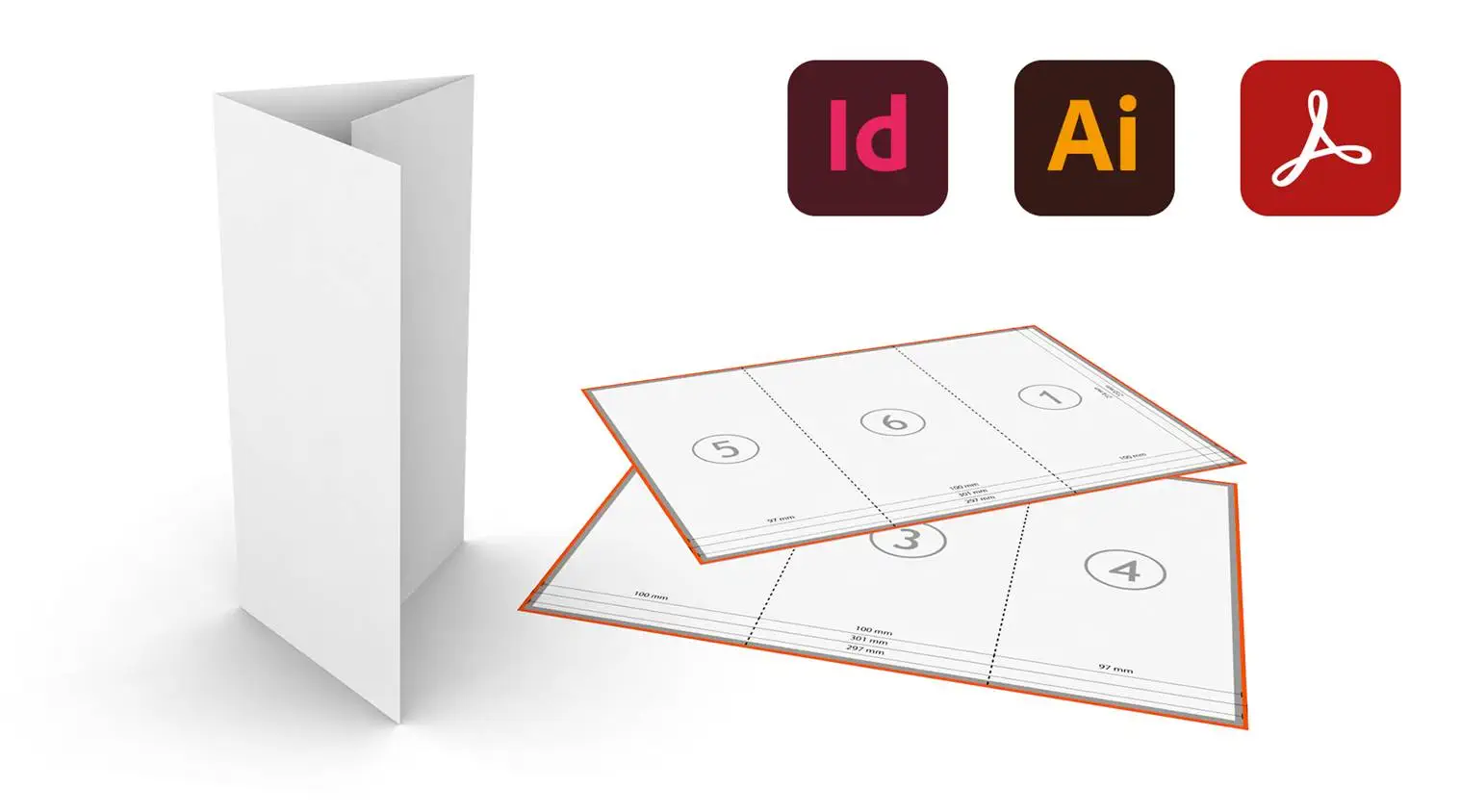
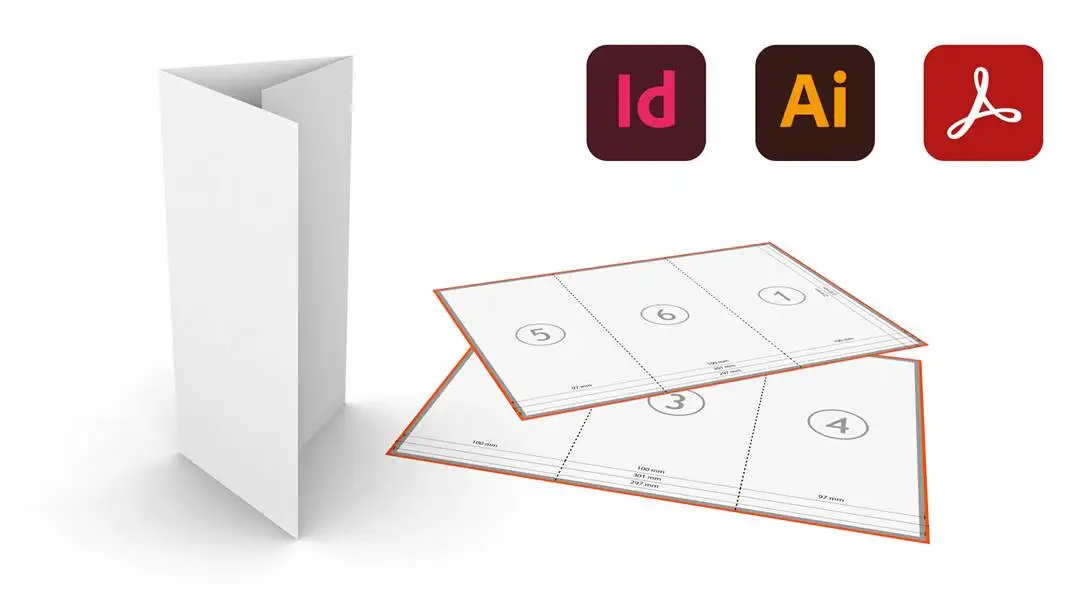
Exception : les documents composés de plusieurs pages séparées par un pli (dépliants, couvertures pour brochures) doivent être créés dans un seul fichier avec les pages dans le bon ordre, c’est-à-dire préassemblé.
-
Les suites de pages individuelles doivent être enregistrées dans un document PDF (pas de doubles pages) ou comprimées dans un dossier ZIP ou RAR.
-
Veuillez nommer les différents fichiers de manière précise (p.ex. brochure Modèle p1, brochure Modèle p2,…).
-
L'attribution des numéros de pages se fait suivant la désignation du fichier. Le tirage des pages numérotées ne peut être effectuer dans le document.
-
Préparez les brochures dos collé de la manière suivante :
Partie intérieure : en tant que pages séparées consécutives dans un fichier, en commençant par la page de droite (page 1) et en terminant par la page de gauche
Couverture : dans un fichier de deux pages (couverture faces extérieure et intérieure) y compris le dos, veuillez prendre en compte l’épaisseur de dos correspondante
Page 1 = quatrième de couverture (C4) + dos face extérieure + première de couverture (C1) Page 2 = deuxième de couverture (C2) + dos face intérieure + troisième de couverture (C3)
Vernis UV
-
Si vous optez pour une application unilatérale de vernis UV, veillez à nommer vos données d'impression correctement en fonction de la page qui doit être vernie.
-
Si vous envoyez vos données en plusieurs documents (1 document par page), nommez-les de façon explicite, par exemple « Numéro de projet, page 1, vernis UV ». Si vous envoyez vos données d'impression en un seul document (1 document incluant toutes les pages), alors la première page du document correspondra au recto et la deuxième page au verso.
2. Enregistrer les données d’impression
Formats des fichiers
-
Veuillez utiliser des formats fermés: PDF, JPG, TIFF, EPS, PS (PostScript).
-
Version PDF/ X standard (version PDF/ X3 standard ou PDF/ X1a standard)
-
Nous vous recommandons le format PDF Standard 1.3, pour éviter des transparences et de calques.
-
Veuillez réduire les fichiers TIFF à un seul calque!
-
La représentation de couleurs des fichiers PDF ayant été créés dans CorelDRAW peut être erronée. Veuillez donc créer uniquement des fichiers JPEG dans CorelDRAW.
Documents de plusieurs pages
-
Veuillez nommer les fichiers de manière précise (p.ex. numéro de projet p1, numéro de projet p2, …)!
-
Si possible, veuillez rassembler les pages des projets contenant plusieurs pages dans un seul document PDF.
-
Vous pouvez également nous transmettre vos données dans un dossier compressé ZIP ou RAR.
-
Les brochures dos collé veuillez toujours nous fournir en deux fichiers séparés
Partie intérieure : en tant que pages séparées consécutives dans un fichier PDF
Couverture : dans un fichier de deux pages (couverture faces extérieure et intérieure) y compris le dos
3. Transmettre des données d’impression
Mode de transmission de données
-
Téléchargement de données: immédiatement après avoir passé la commande via la plateforme de téléchargement ou en consultant les détails de votre projet sous l’onglet « Mes commandes » de votre compte saxoprint.fr
-
par e-mail à l’adresse suivante fichiers@saxoprint.fr: en pièce jointe (veuillez indiquer le numéro de commande de votre projet comme objet de l’e-mail). Veuillez noter que cette adresse mail sert uniquement à la transmission des données. Pour des remarques ou des informations supplémentaires veuillez contacter notre service client par téléphone au 0800 90 09 41 ou nous écrire à l'adresse mail suivante: service@saxoprint.fr.
Vérification simple des données
-
La vérification simple est incluse et gratuite et comprend les points suivants :
-
Les données transmises sont-elles au format fermé (pdf, jpg, eps, ps, tiff) ?
-
Le nombre de pages
-
La taille correcte (créer vos données toujours dans leur taille originale (format original définitif ouvert avec marge))
-
Toutes commandes effectuées sans vérification appliquée dont les formats des fichiers sont plus grands ou plus petits seront agrandies ou diminuées automatiquement sur le format commandé (sans rognure). La graduation des fichiers (p.ex. de A6 à A4) peut influencer la résolution et la qualité de vos données d'impression d'une manière négative
-
L’imposition pour les dépliants de plus que 4 pages
-
La reliure de brochures est-elle clairement définie ?
-
Les lignes de perforation sont-elles possibles et correctes ?
-
Le fichier est-il généré dans les tons de gris lorsque les niveaux de gris sont classés ?
-
Couleurs spéciales (HKS); le nom des couleurs est-il exact ?
-
Les documents en mode RVB seront automatiquement convertis en mode CMJN.
-
Attention : la conversion des couleurs en CMJN peut provoquer des altérations de couleur
-
Les polices sont-elles bien incorporées ?
-
Si des problèmes ou des incertitudes viennent à survenir, notre service client vous informera par e-mail. Veuillez noter qu’en cas d’une taille incorrecte, des fichiers en mode RVB ou des couleurs spéciales, il est possible que les documents seront automatiquement convertis sans vous informer.
Vérification appliquée des données
-
Utilisez notre service de « vérification appliquée » si vous avez encore des doutes par rapport à la fiabilité de vos données d’impression. Moyennant un supplément, notre service de « pré-impression » traitera et évaluera vos données et vous avertira dans l’immédiat en cas de souci majeur. La vérification appliquée comprend les points suivant (en plus des paramètres de la vérification simple) :
-
Est-ce vos données ne contiennent pas de transparences ou de calques (PDF) ?
-
La taille correcte
-
En cas des divergences des données transmises par rapport à la commande, notre service client vous informera, également si une graduation de notre part serait possible.
-
Est-ce qu’il y a bien un bord de 2mm pour le supplément coupure ?
-
Les fichiers sont-ils fournis avec le type de pliage et dans la position de pliage souhaités ?
-
Les polices ou logos sont-ils assez éloignés de la zone de coupure (3mm) ?
-
Le document est-il créé en CMJN ?
-
Notre service client vous informera, si le document n’est pas crée en CMJN. Si vous le désirez, nous convertissons vos fichiers en mode CMJN, ce qui peut provoquer des altérations de couleur.
-
La résolution des images est-elle correcte (nuances de gris et images en couleur au moins 250 dpi, images à rayures 1200 dpi, affiches 200 dpi) ?
-
Si des problèmes ou des incertitudes viennent à survenir, notre service client vous informera par e-mail. Si vous avez choisi la vérification appliquée, nous n'effectuons pas de modifications automatiques.
Bon à tirer
-
Le bon à tirer est effectué en impression digitale sur du papier 80 g/m² papier offset et livré par la poste sans avoir été traité. Il ne constitue donc pas une référence pour la couleur du projet final!
-
Le format maximal pour un bon à tirer est A3.
Les bon à tirer pour des produits plus grands que le format A3 (p.ex. des affiches publicitaires et des affiches) seront réalisés en format A3.
-
Le délai d’envoi est de 6 à 10 jours ouvrables
Vous voulez plus de détails ?
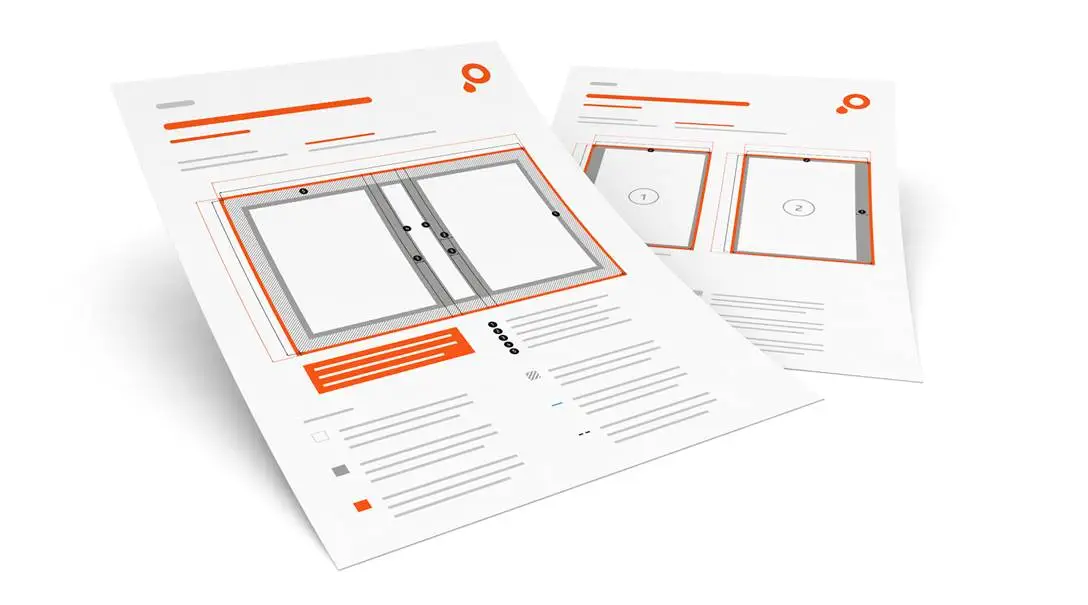
Dans notre guide d'impression nous vous indiquerons de manière simple et claire ce à qu'il faut prêter attention lors de la création de données d'impression.
Télécharger le guide d'impression
Service/Druckdatenanlage
FR
fr-FR